
네이버 디벨로퍼 설정 참고 블로그
https://tyrannocoding.tistory.com/60
등록이 완료되면

방금 만든 정보를 볼 수 있습니다
디벨로퍼 설정이 완료된 후
https://developers.naver.com/docs/login/api/api.md
네이버 로그인 API 명세를 보고 만들어 보았다
명세에 있는 html 예제를 사용하여 만들어보았다
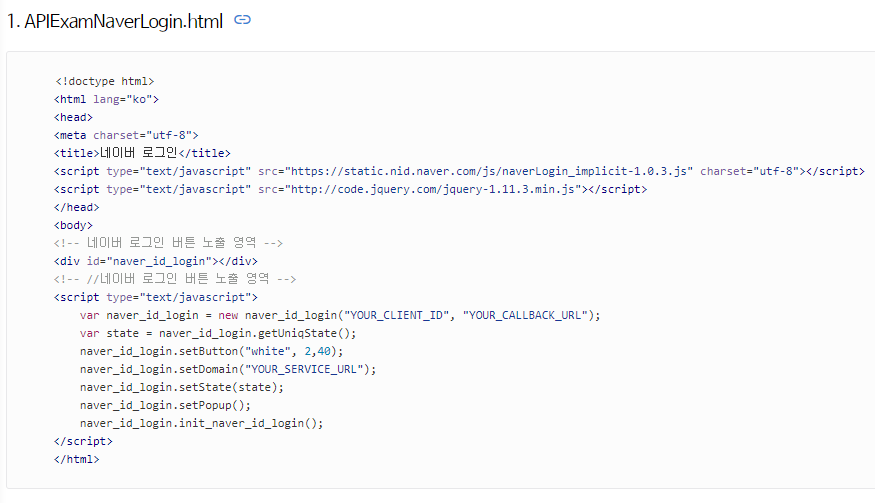
 <!-- 네이버 로그인 버튼 노출 영역 -->
    <div id="naver_id_login"></div>
    <!-- //네이버 로그인 버튼 노출 영역 -->
    <script type="text/javascript">
        var naver_id_login = new naver_id_login("YOUR_CLIENT_ID", "YOUR_CALLBACK_URL");
        var state = naver_id_login.getUniqState();
        naver_id_login.setButton("white", 2,40);
        naver_id_login.setDomain("YOUR_SERVICE_URL");
        naver_id_login.setState(state);
        naver_id_login.setPopup();
        naver_id_login.init_naver_id_login();
    </script>
위 코드를 넣고 싶은 부분에 넣는다
YOUR_CLIENT_ID : 아까 만들었던 디벨로퍼 Application에서

Client ID를 넣고
YOUR_CALLBACK_URL : 데이터를 받아 볼 URL를 넣는다

YOUR_SERVICE_URL : 사용할 URL를 넣는다
naver_id_login.setDomain("http://localhost:8088");
naverLogin.jsp 생성
명세서에 있는

body태그 안에 있는 태그를 가져와 작성하고 YOUR_CLIENT_ID, YOUR_CALLBACK_URL 를 넣고 실행 시켜보면
잘 동작하는 걸 볼 수 있다
'Spring' 카테고리의 다른 글
| 네이버 로그인 var.3 (0) | 2024.04.10 |
|---|---|
| 네이버 로그인 var.2 (1) | 2024.04.01 |
| ViewResolver 모음 (0) | 2024.03.21 |
| HandlerMapping 모음 (0) | 2024.03.20 |
| Controller(Action) 모음 (0) | 2024.03.19 |


